

テレビでAmazonプライムビデオやNetflix、U-NEXTが見たい!

テレビでサブスク動画を見るならどの方法がいいの?
以上のような方へ向けてこの記事を書いています。
今回は、テレビでサブスク動画配信サービス(記事内では「動画配信サービス」と記載)を利用するためのいくつかの方法の中から、現実的でおすすめできる3つの方法をご紹介します。
※本ページの情報は2026年5月19日時点のものです。
最新の情報は、各サービスや商品の公式Webサイトにてご確認ください。
↓目次の見たい項目をタップ・クリックすると、その項目までジャンプします
1.メディアストリーミング端末を使って見る ★特におすすめ
ほとんどの人に第一におすすめしたいのが、「メディアストリーミング端末」を利用しての動画視聴です。
さまざまな動画配信サービス(Amazonプライムビデオ、Disney+、Netflix、Hulu、U-NEXTなど)に対応していますが、自分が見たいサービスに端末が対応しているかよく調べてから購入しましょう。
メディアストリーミング端末とは?
メディアストリーミング端末とは、インターネットに接続して、YouTubeやNetflixなどの動画をテレビで見られるようにする機器のことです。
以下のように、テレビのHDMI端子に接続して使用します。
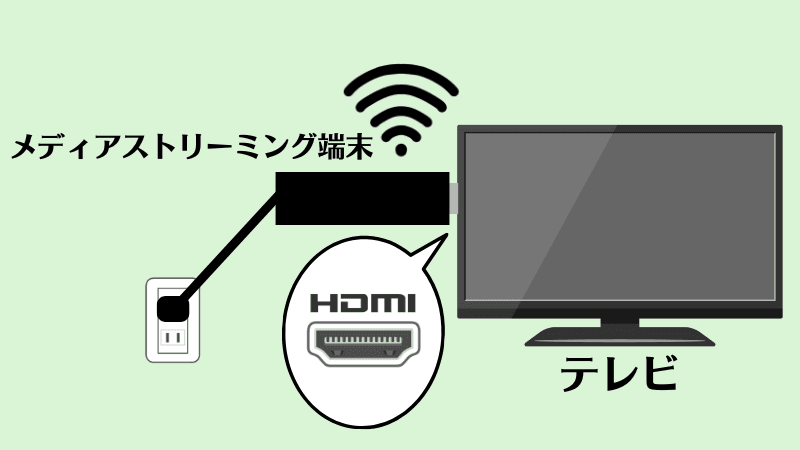
メディアストリーミング端末が利用できる条件
- HDMI端子が付いたテレビを持っている
- インターネット回線が利用できる(できればWi-Fi)
「テレビにHDMI端子なんてない!」と思った方には、もう一度本当にないかご確認することをおすすめします。
というのも、2008年ごろからテレビにはほとんどHDMI端子が搭載されているからです。

テレビの背面や側面をよく調べてみてください
HDMI端子がない場合は、メディアストリーミング端末を利用することはできません。
その場合、「HDMI端子の付いたテレビ」と「メディアストリーミング端末」の二つを購入してもいいのですが、「テレビ+メディアストリーミング端末の機能」が備わった「スマートテレビ」という機器もあります。
インターネット回線については、有線での利用の場合(Wi-Fiがない方)は周辺機器の購入が必要になる場合があります。
具体的な商品のご紹介
Fire TVシリーズ
Amazonから発売されている「Fire TV」シリーズは安価で人気の商品です。
Amazon Fire TV Stick HD
HDMI端子に接続する端末と、テレビ画面の操作に使うリモコンがセットになっています
「Amazon Fire TV Stick HD」は最も安価なモデルで、フルHD(1080p)までの解像度に対応しています。
「Amazon Fire TV Stick HD」のインターネット接続を有線で行う場合は、別売りの「直角USB-Cイーサネットアダプター」が必要です。
※Wi-Fiがある方は必要ありません
Fire TV Stick 4K Select
「Fire TV Stick 4K Select」も安価なモデルですが、4K(2160p)までの解像度に対応しています。
「Fire TV Stick 4K Select」のインターネット接続を有線で行う場合は、別売りの「micro-USB イーサネットアダプター」が必要です。
※Wi-Fiがある方は必要ありません
さらに上位機種として、「Fire TV Stick 4K Plus」「Amazon Fire TV Stick 4K Max
」「Amazon Fire TV Cube
」があります。
Google TV Streamer(4K)
Googleから発売されている「Google TV Streamer(4K)」は高価なぶん高性能で、メモリが4GB・ストレージが32GBあります。
イーサネット(LAN)ポートを備えているため、有線でのインターネット接続が可能です。
メディアストリーミング端末をおすすめする理由
私がメディアストリーミング端末をおすすめするのは、安価で手軽だからです。
「テレビで動画を見ようと思って準備したけど、結局スマホやPCでしか見てない……」という状況になることもあり得るので、まずは安価なもので試してみるのが無難です。
この後ご紹介する「スマートテレビ」や「ゲーム機」は少なくとも数万円かかりますし、特に機能に大きな差はありません。
2.スマートテレビで見る
メディアストリーミング端末の利用が難しい方には、スマートテレビがおすすめです。
どの動画配信サービスに対応しているかはテレビの機種によって異なるため、購入前によく調べることをおすすめします。
スマートテレビとは?
スマートテレビとは、「インターネットに接続して、動画配信サービスなどのアプリが利用できる機能を搭載したテレビ」のことです。
最近のテレビはスマートテレビが多く、特に50型以上の機種はほとんどがスマートテレビです。
現在かなり古いテレビを使っている人向け
基本的には上で紹介したメディアストリーミング端末の利用をおすすめします。
テレビにHDMI端子がなくてメディアストリーミング端末が利用できない方は、スマートテレビの購入を検討してみてもいいと思います。
この機種のようにフルHDの安価なモデルなら3~4万円台のものもありますが、メディアストリーミング端末と比べるとかなり高いです
3.ゲーム機を使って見る
普段はゲーム専用として使っている方も多いと思いますが、ゲーム機を使って動画配信サービスを利用することができます。
どのゲーム機で動画が見られる?
2026年5月時点で、本ブログで主に扱っている10サービスの対応状況は以下の通りです。
◯:対応、✕:非対応
| PlayStation4 | PlayStation5 | Nintendo Switch | |
|---|---|---|---|
| NHKオンデマンド | ✕ | ✕ | ✕ |
| Hulu | ◯ | ◯ | ◯ |
| TELASA | ✕ | ✕ | ✕ |
| U-NEXT | ◯ | ◯ | ✕ |
| FOD | ✕ | ◯ | ✕ |
| Amazonプライムビデオ | ◯ | ◯ | ✕ |
| DMM TV | ◯ | ◯ | ✕ |
| Disney+ | ◯ | ◯ | ✕ |
| Netflix | ◯ | ◯ | ✕ |
| Lemino | ✕ | ✕ | ✕ |
※Nintendo Switch 2は全て非対応
ゲームを楽しみたい人向け
ゲーム機での動画視聴は、基本的には既にゲーム機を所持している方向けの方法です。
「既に持っているゲーム機で見られたのに、メディアストリーミング端末を無駄に買ってしまった」というのを防ぐために取り上げています
新たにゲーム機を購入する場合は、「ゲームを楽しみたい」という目的がメインの方にのみおすすめします。
「動画を楽しみたい」ことが目的なら、メディアストリーミング端末のほうが安価で、機能的にも大きな差はありません。
今から購入するならPlayStation5がいいですが……5万円以上します!
◆テレビでサブスク動画配信サービスを見るおすすめの方法まとめ
↓各項目をタップ・クリックすると、その項目まで戻ります
1.メディアストリーミング端末を使って見る ★特におすすめ
- 「インターネットに接続して、YouTubeやNetflixなどの動画をテレビで見られるようにする機器」をメディアストリーミング端末という
- HDMI端子が付いたテレビとインターネット回線があれば利用可能
- 安価(安めの機種だと数千円)で手軽
2.スマートテレビで見る
- 「インターネットに接続して、動画配信サービスなどのアプリが利用できる機能を搭載したテレビ」をスマートテレビという
- 今使っているテレビにHDMI端子がない方におすすめ
- 安価なもので3~4万円台
3.ゲーム機を使って見る
- PlayStation4とPlayStation5は複数の動画配信サービスが利用可能
- Nintendo SwitchはHuluのみ利用可能
- 既にゲーム機を所持している方におすすめ
- 新たに購入する場合は「ゲームを楽しみたい」という目的がメインの方におすすめ
- PlayStation5は5万円以上する
関連記事
映画や国内ドラマを見たい方におすすめのサブスク動画配信サービスを以下の記事でご紹介しています。


※本ページの情報は2026年5月19日時点のものです。
最新の情報は、各サービスや商品の公式Webサイトにてご確認ください。
コメント